Como o iMotor funciona, tela por tela
Um passo a passo para quem dirige e para quem presta serviços automotivos. As telas abaixo são capturas do aplicativo; toque em qualquer uma para ampliar.
Encontrar, pedir e combinar
Comece em um minuto
O iMotor é gratuito para motoristas e funciona no celular Android e direto no navegador, com a mesma conta.
- Abra o app e toque em Cadastre-se. Use seu e-mail (você recebe um link de confirmação) ou entre com a sua conta Google.
- Escolha Sou cliente e preencha seus dados.
- Cadastre seu veículo em Meu Veículo: marca, modelo, ano, placa e quilometragem. Você pode ter vários.
Início: busque perto de você
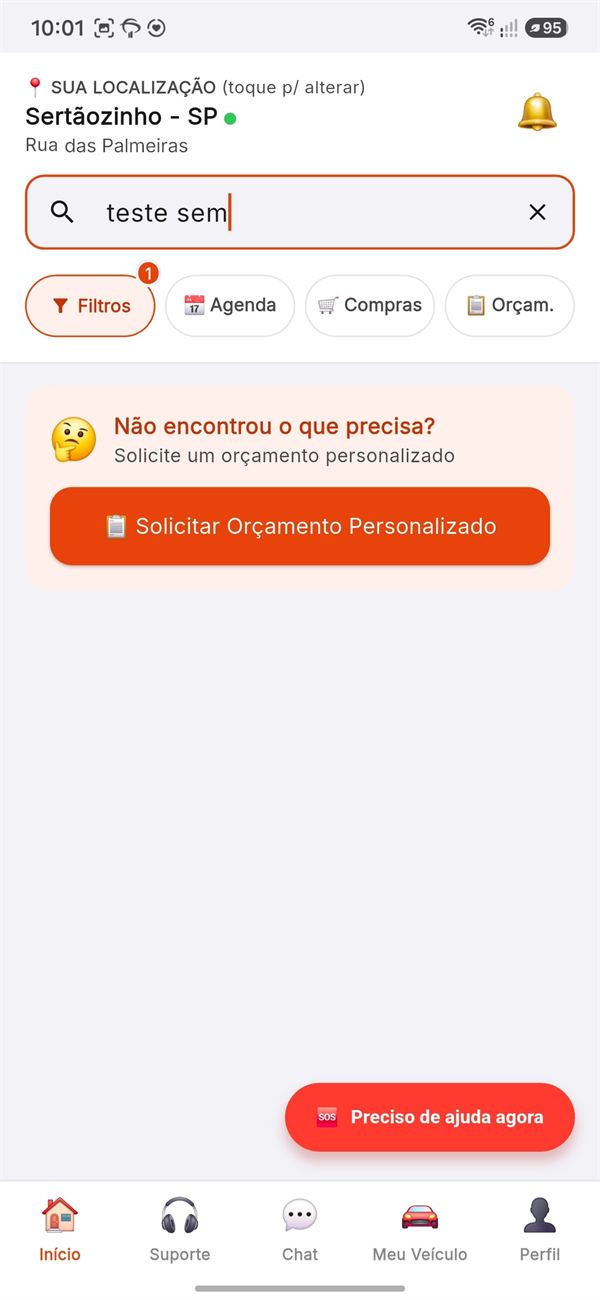
A tela inicial já mostra os fornecedores mais próximos da sua localização, com nota, distância e se estão abertos agora.
- Sua localização: toque no endereço no topo para trocar de cidade ou bairro.
- Busca: digite um serviço, um produto ou o nome da empresa.
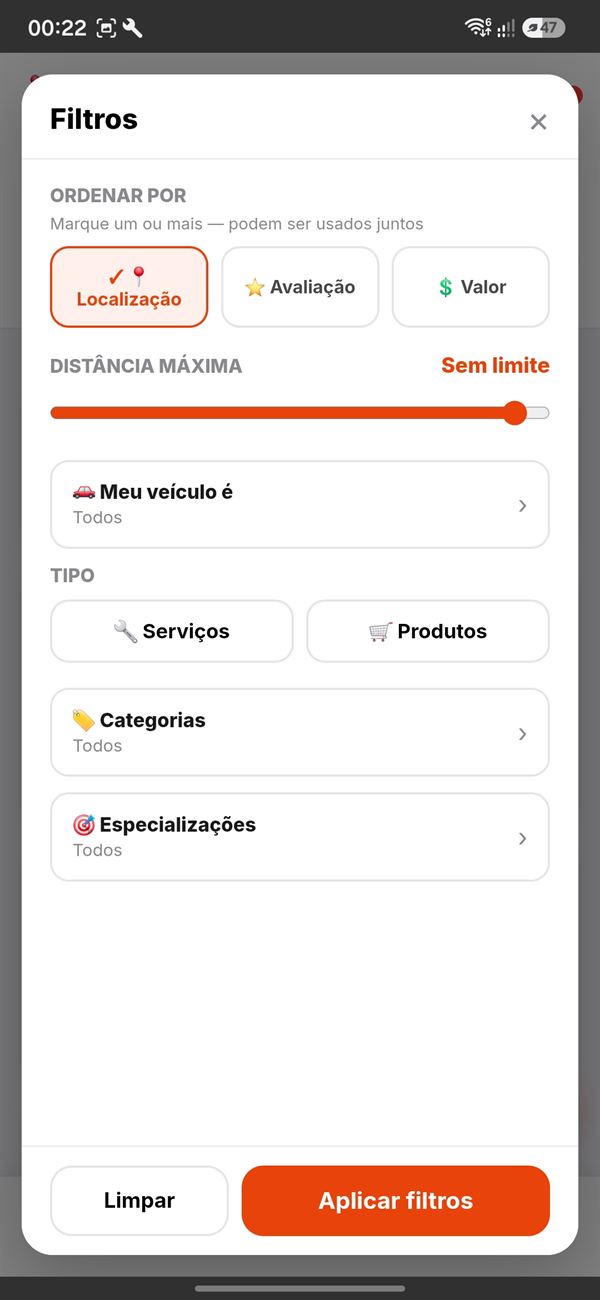
- Filtros: ordene por localização, avaliação ou valor (pode combinar), limite a distância e filtre por tipo de veículo, serviços ou produtos, categoria e especialização.
- Atalhos: Agenda, Compras e Orçamentos mostram tudo o que você já pediu.
A página de cada fornecedor
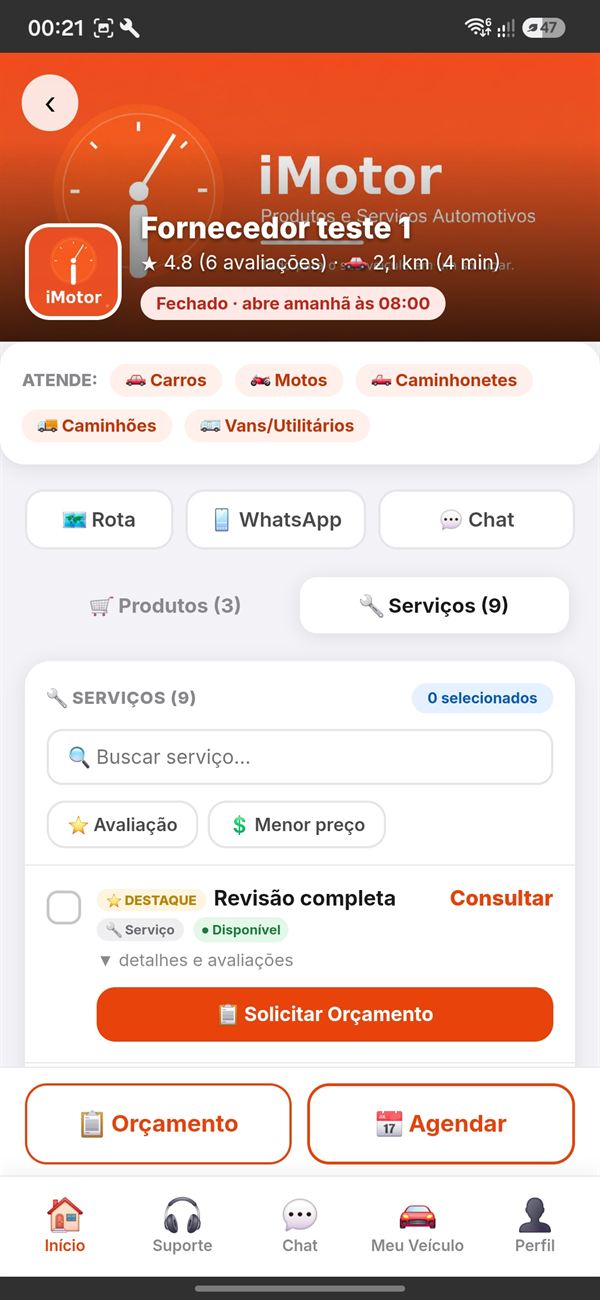
Toque em um fornecedor para ver tudo o que ele oferece antes de pedir qualquer coisa.
- Quem é: avaliação, distância, tempo de deslocamento e se está aberto ou quando abre.
- O que atende: carros, motos, caminhonetes, caminhões ou vans.
- Contato rápido: botões de Rota, WhatsApp e Chat.
- Produtos e serviços: em abas, com busca, ordenação por avaliação ou menor preço, selos de destaque e avaliações de cada item.
- Orçamento e Agendar: marque um ou vários itens e peça orçamento, ou toque em Agendar para combinar um horário.
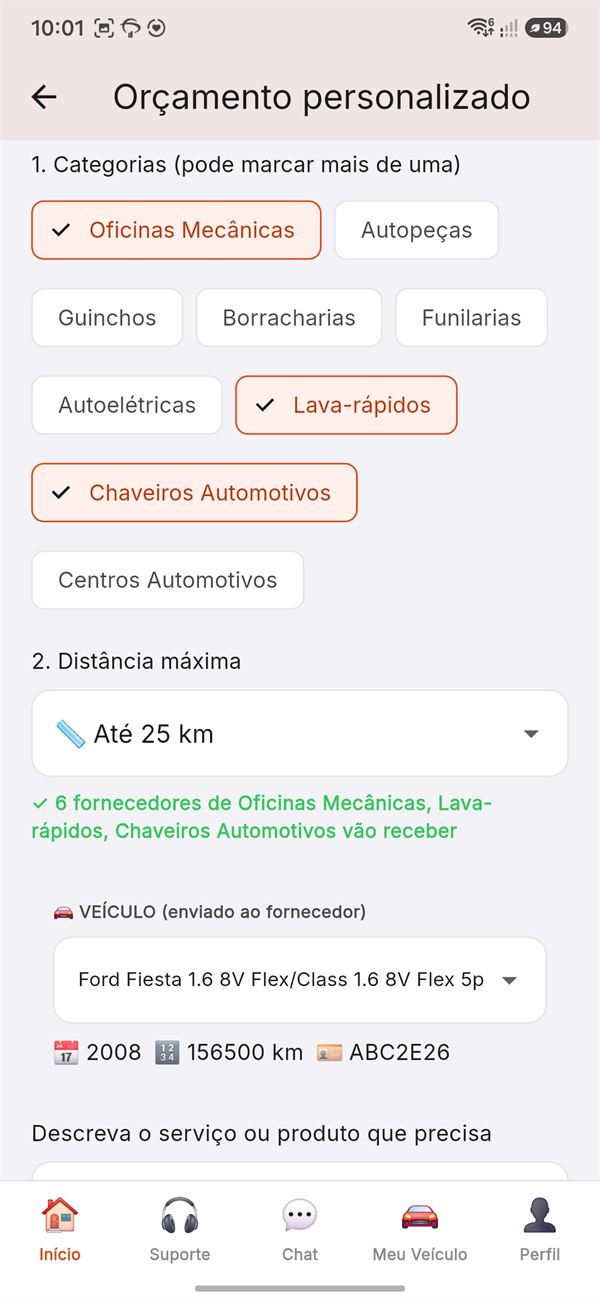
Peça orçamentos de dois jeitos
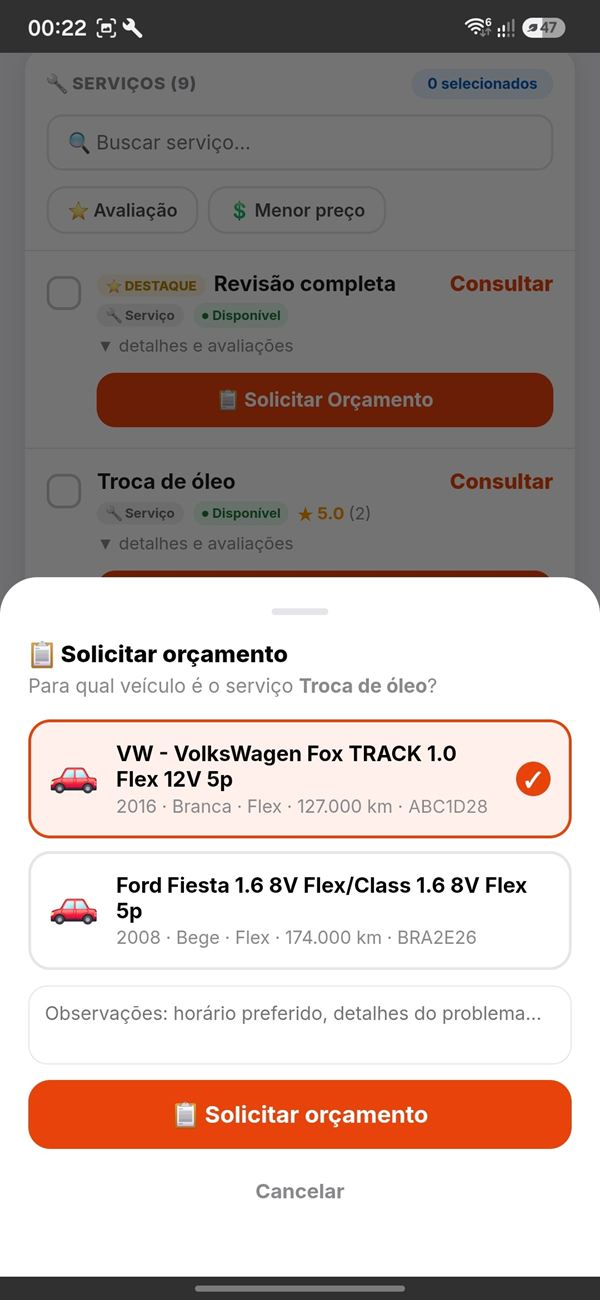
Direto: na página do fornecedor, escolha o serviço ou produto, selecione o veículo e escreva observações (horário preferido, o que está acontecendo). O fornecedor recebe os dados do carro junto.
Personalizado, para vários de uma vez:
- Marque uma ou mais categorias (oficina, autopeças, lava-rápido…).
- Escolha a distância máxima. O app mostra quantos fornecedores vão receber.
- Selecione o veículo, descreva o que precisa e toque em Enviar solicitação de orçamento.
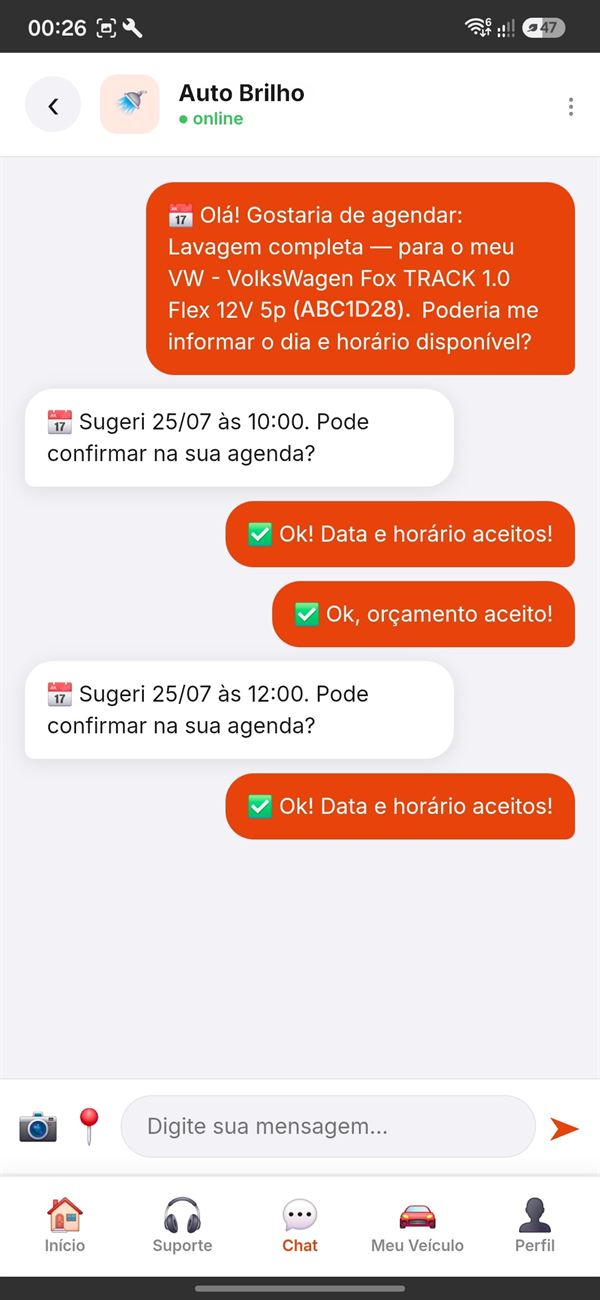
Combine pelo chat e agende
Cada fornecedor tem uma conversa com você dentro do app. Não precisa trocar número de telefone.
- Na página do fornecedor, toque em Agendar. O app já manda uma mensagem com o serviço e o seu veículo.
- O fornecedor sugere dia e horário.
- Toque para aceitar. O compromisso entra na sua Agenda, onde você acompanha o status até a conclusão.
Compre produtos e retire na loja
Na aba de produtos de um fornecedor, adicione os itens ao carrinho e finalize o pedido com retirada no local. Acompanhe tudo pelo atalho Compras da tela inicial: quando o fornecedor confirma a retirada, você confirma o recebimento no app e a compra entra no histórico do veículo.
Carro Digital
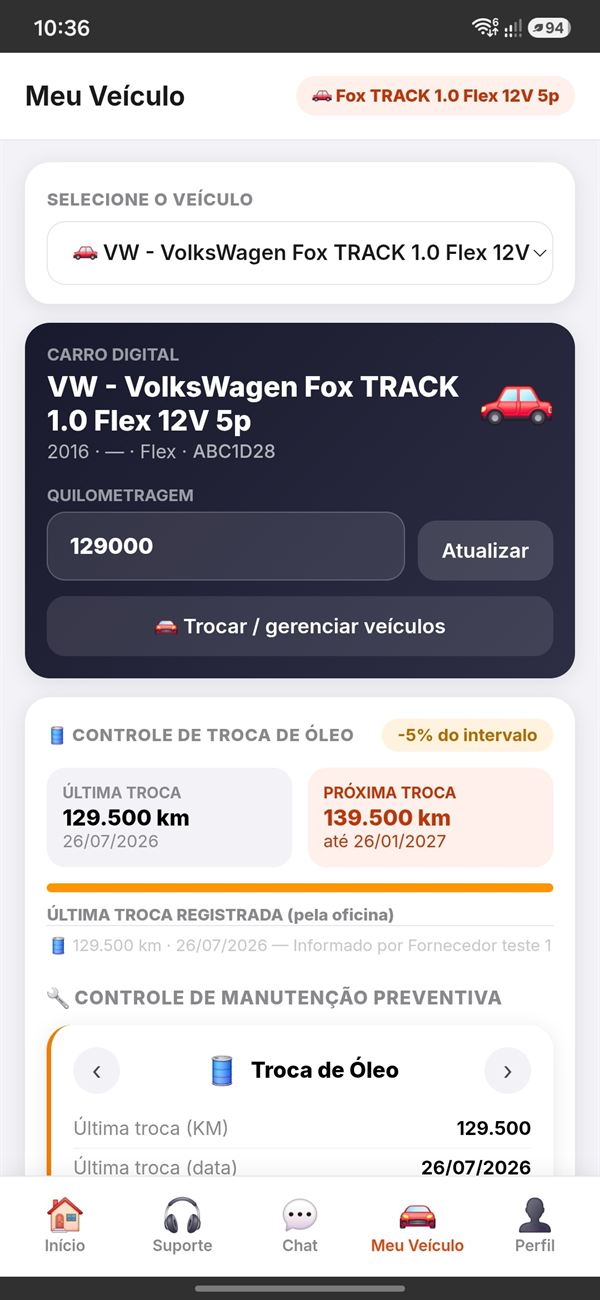
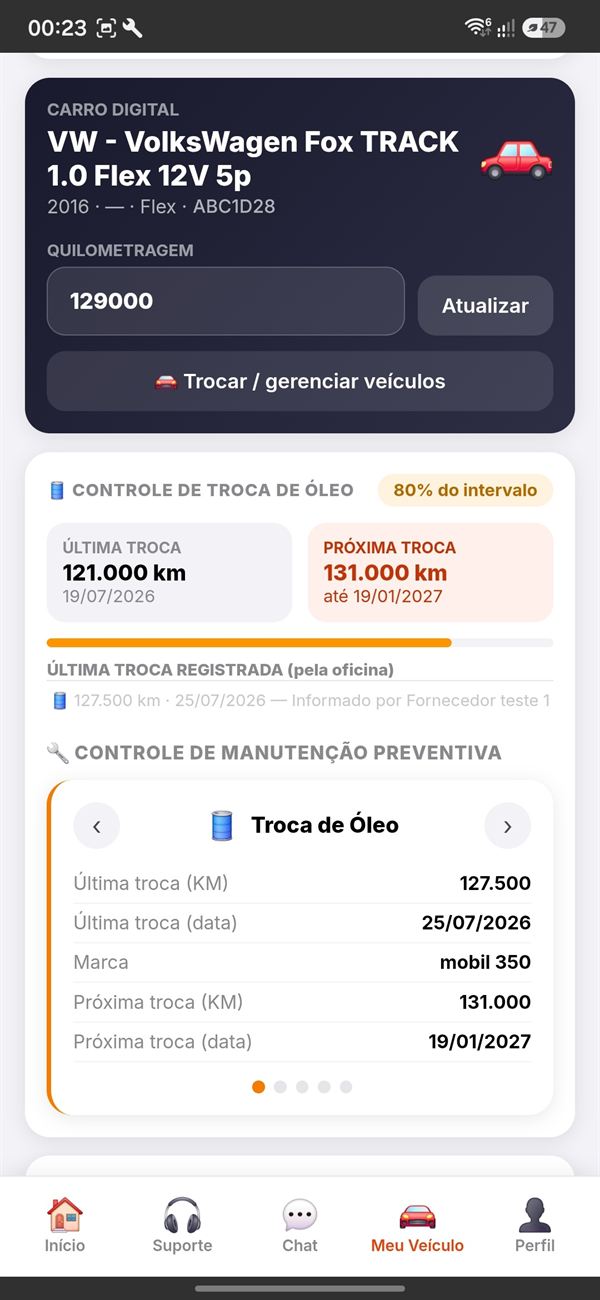
Carro Digital: o painel do seu veículo
Na aba Meu Veículo fica o Carro Digital de cada carro que você cadastrou.
- Quilometragem: atualize o km quando quiser. Os controles são recalculados na hora.
- Troca de óleo: mostra a última e a próxima troca (km e data) e quanto do intervalo já foi rodado.
- Manutenção preventiva: passe pelos itens (óleo, filtros, rodízio de pneus e outros) para ver a última troca, a marca usada e a próxima recomendada.
- Registrada pela oficina: quando o serviço é feito por um fornecedor do iMotor, os dados entram sozinhos.
Histórico permanente
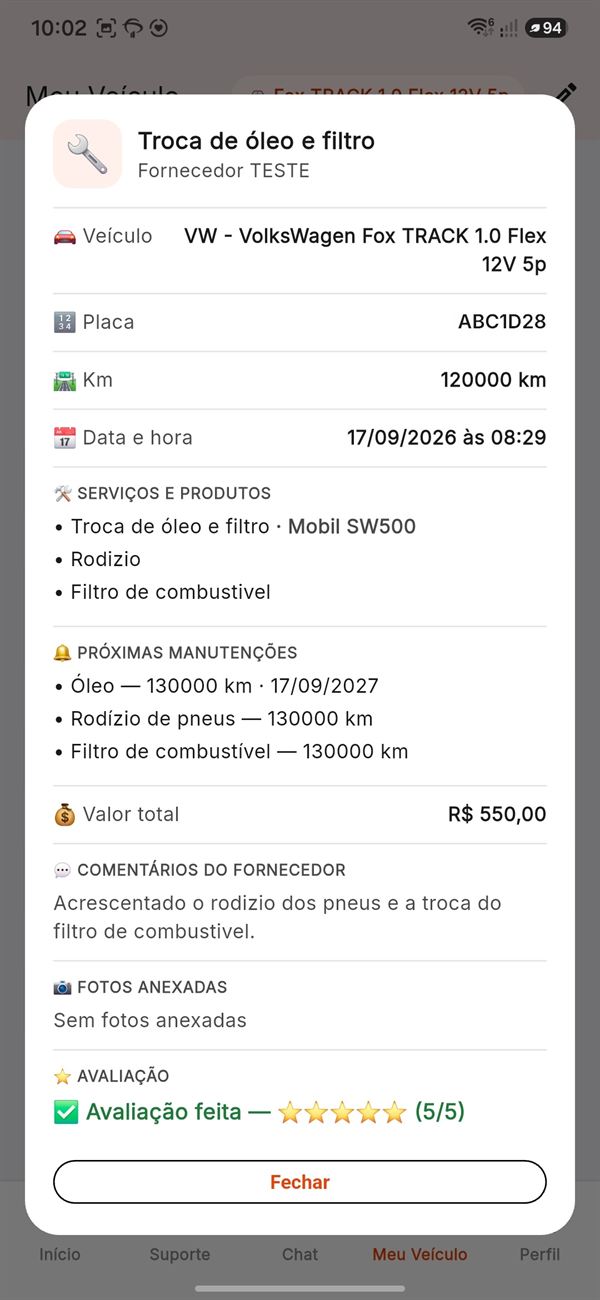
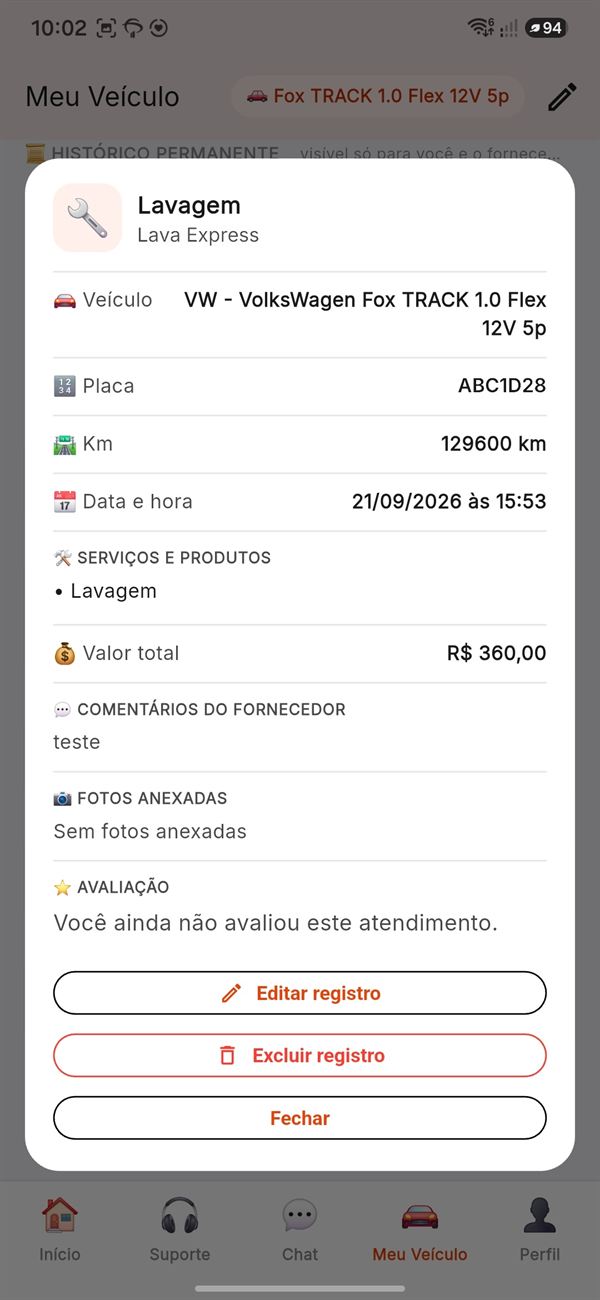
Todo serviço e toda compra ficam guardados no histórico do veículo, visível só para você e para o fornecedor que atendeu.
- Cada atendimento traz: veículo, placa, km, data e hora, serviços e produtos (com a marca), valor, comentários do fornecedor e sua avaliação.
- Próximas manutenções: o fornecedor pode deixar registrado quando fazer a próxima troca, por km ou data.
- Fez o serviço fora do app? Registre você mesmo. Esses lançamentos podem ser editados ou excluídos depois.
- Encontre rápido: busque no histórico e filtre por período e tipo.
IPVA e licenciamento
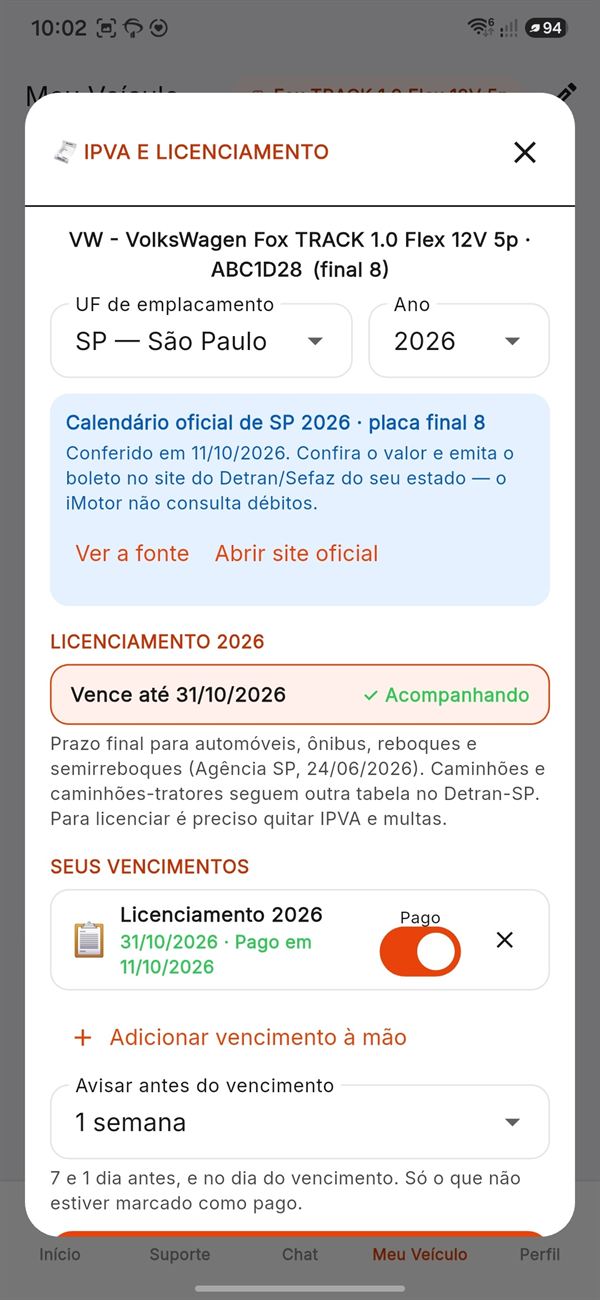
Em Meus veículos, toque em IPVA e Licenciamento no cartão do carro.
- Confira a UF de emplacamento e o ano.
- Para placas de São Paulo, o app já mostra o prazo do licenciamento pelo final da placa, conforme o calendário oficial, com link para a fonte e para o site do Detran.
- Em qualquer estado, toque em Adicionar vencimento à mão para registrar as datas do IPVA ou do licenciamento.
- Marque como Pago quando quitar e escolha com quanta antecedência quer ser avisado.
Seguro do veículo
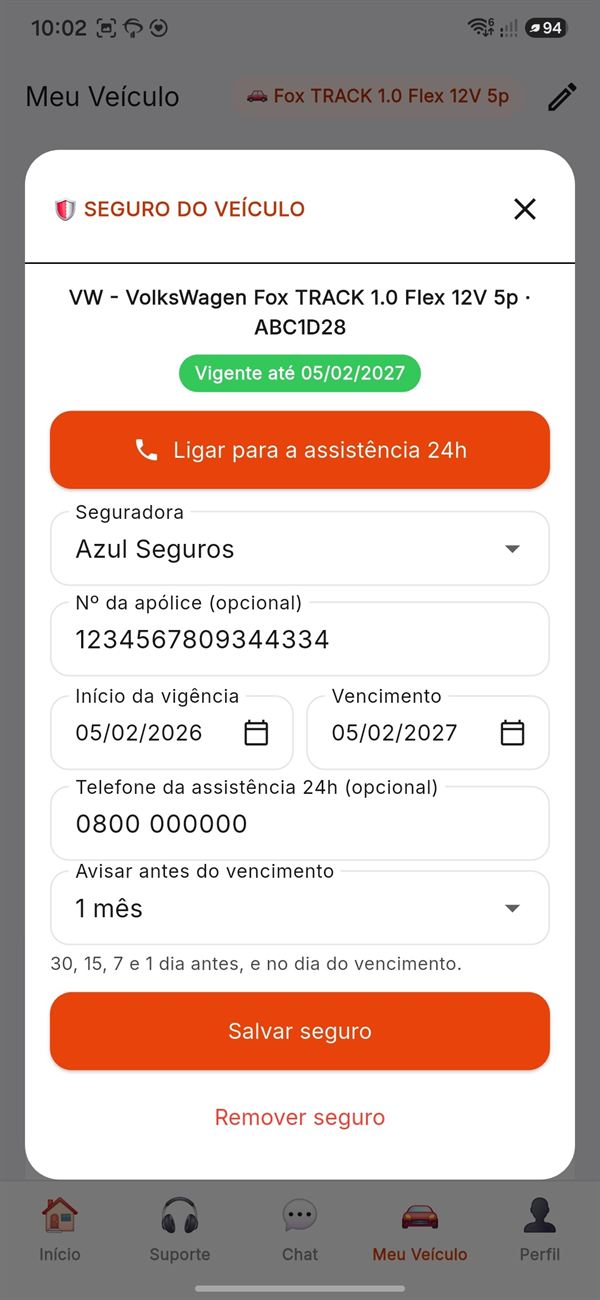
Guarde os dados do seguro e tenha a assistência 24h a um toque.
- Escolha a seguradora e informe o número da apólice (opcional).
- Preencha início e vencimento da vigência: o app mostra o selo “Vigente até”.
- Salve o telefone da assistência 24h para ligar direto pelo app.
- Escolha o aviso de vencimento: com 1 mês de antecedência, por exemplo, você é lembrado 30, 15, 7 e 1 dia antes e no próprio dia.
Família, frota e transferência
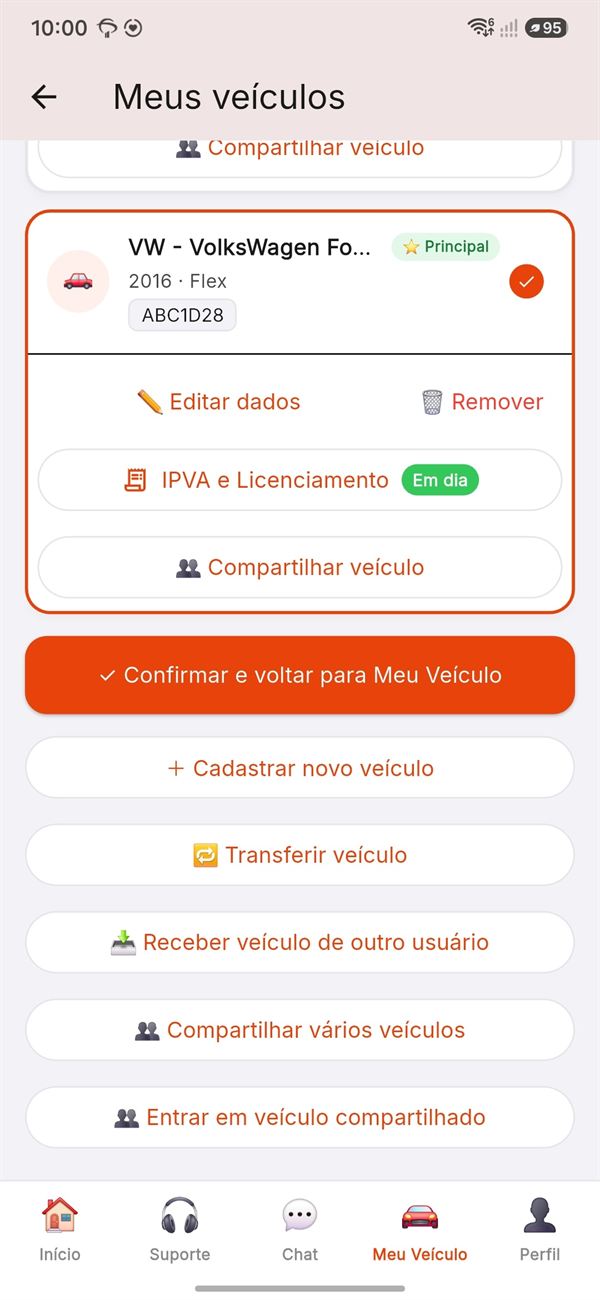
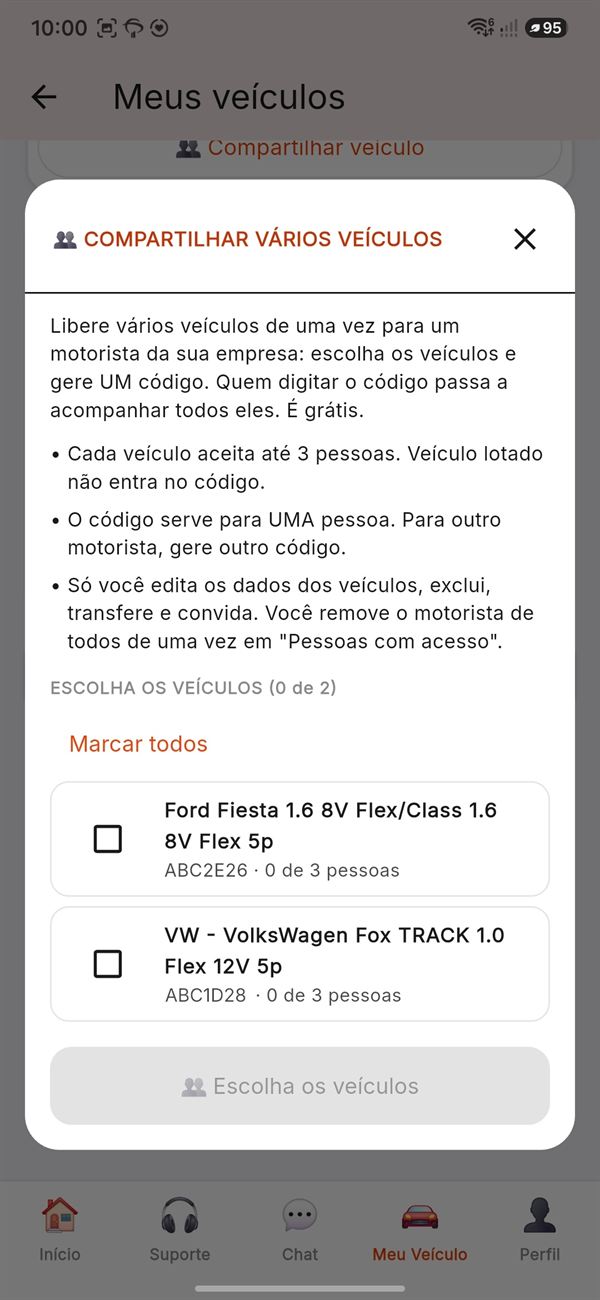
Compartilhe com a família ou com a frota
Mais de uma pessoa usa o carro? Todos podem acompanhar o mesmo Carro Digital.
- Em Meus veículos, toque em Compartilhar veículo e gere um código de 6 dígitos.
- A outra pessoa toca em Entrar em veículo compartilhado e digita o código.
- Pronto: ela passa a acompanhar o veículo, registrar serviços e pedir orçamentos para ele.
- Até 3 pessoas por veículo.
- Frota: em Compartilhar vários veículos, marque os carros e gere UM código para um motorista da empresa. É grátis.
- O dono continua no controle: só ele edita, exclui, transfere e convida, e remove acessos em “Pessoas com acesso”.
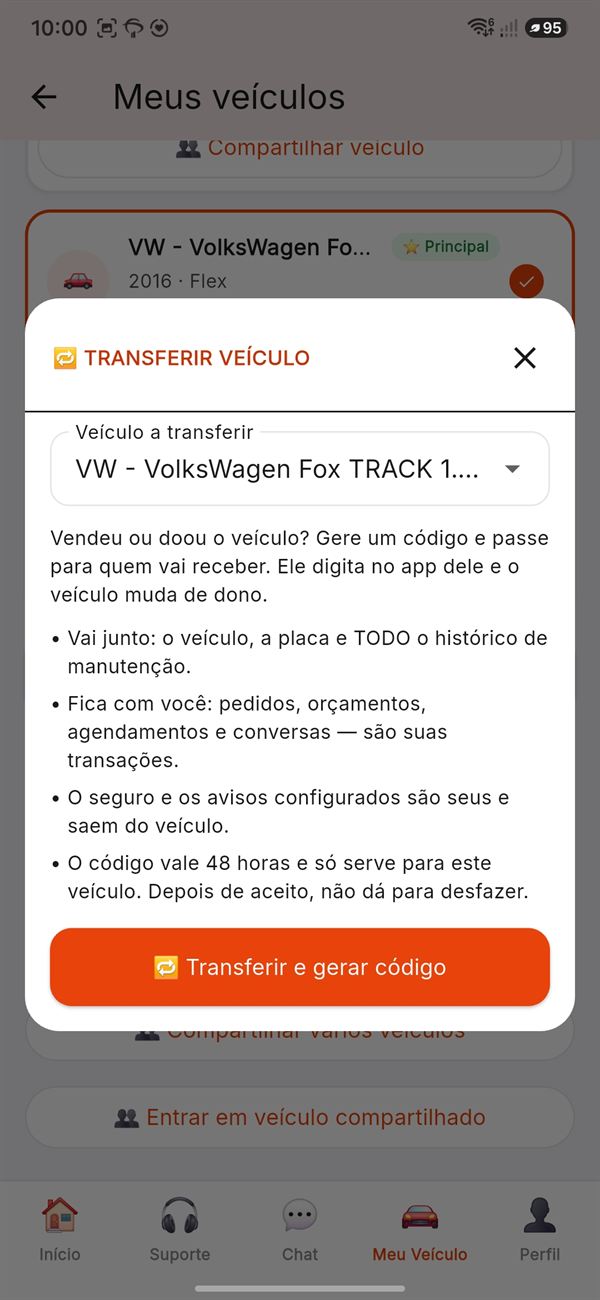
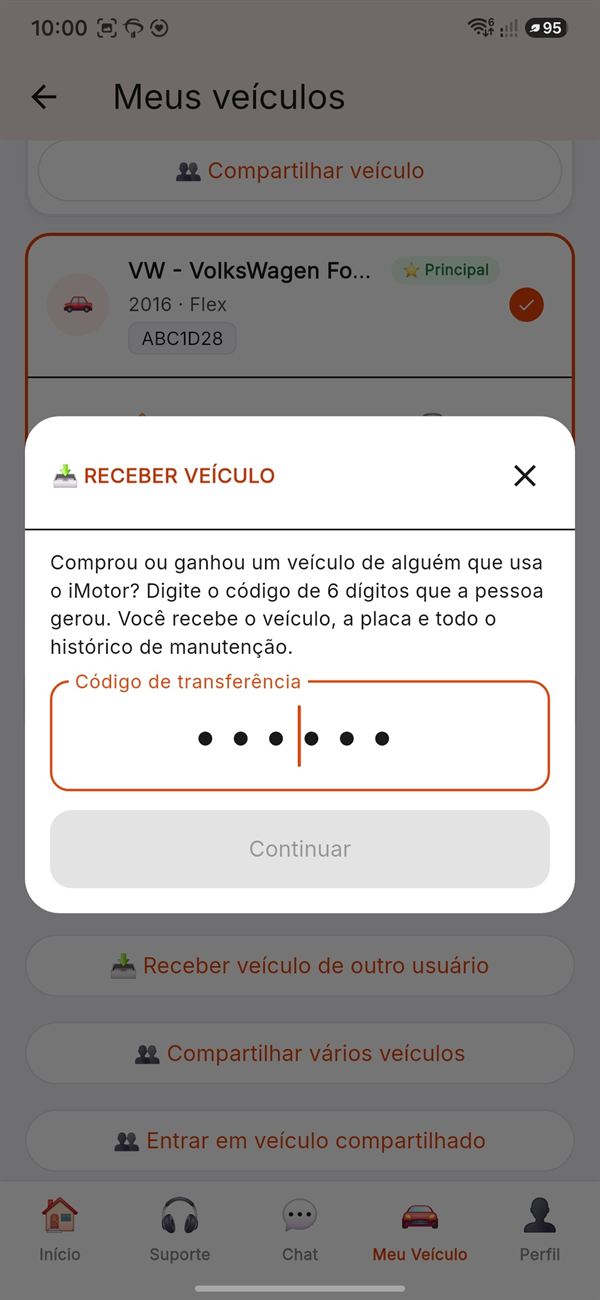
Vendeu ou doou? Transfira com o histórico
- Em Meus veículos, toque em Transferir veículo, escolha o carro e gere o código.
- Passe o código para quem vai receber.
- O novo dono toca em Receber veículo de outro usuário e digita os 6 dígitos.
- Vai junto: o veículo, a placa e todo o histórico de manutenção.
- Fica com você: pedidos, orçamentos, agendamentos e conversas, que são transações suas.
- Saem do veículo: o seguro e os avisos que você configurou.
Emergências
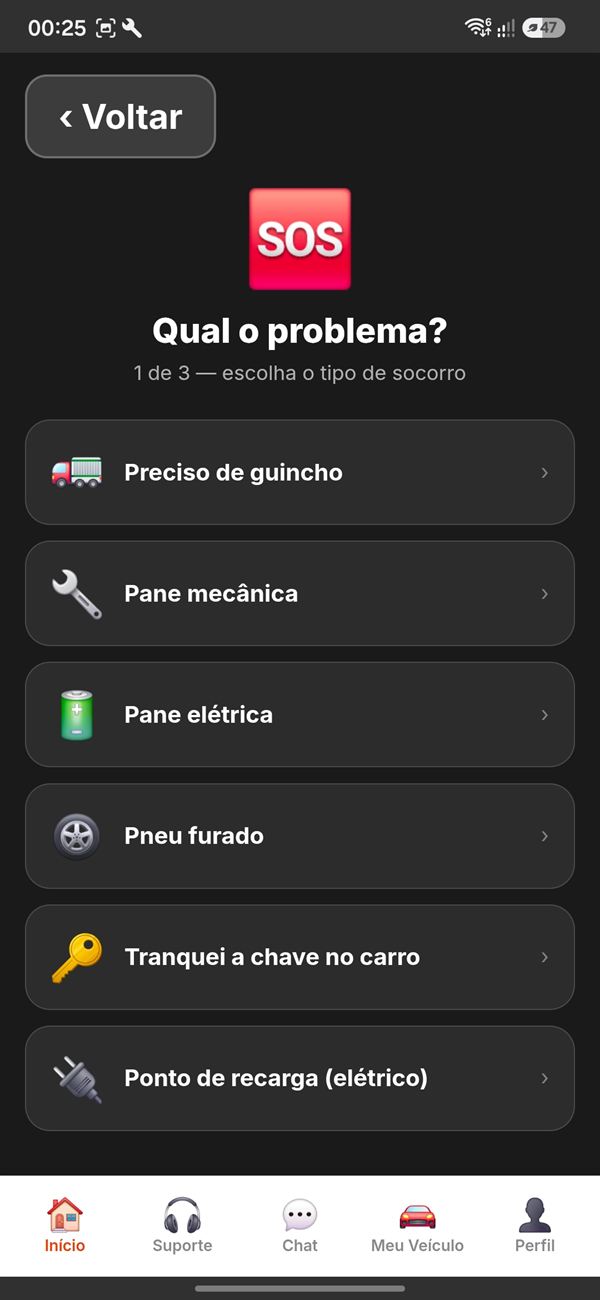
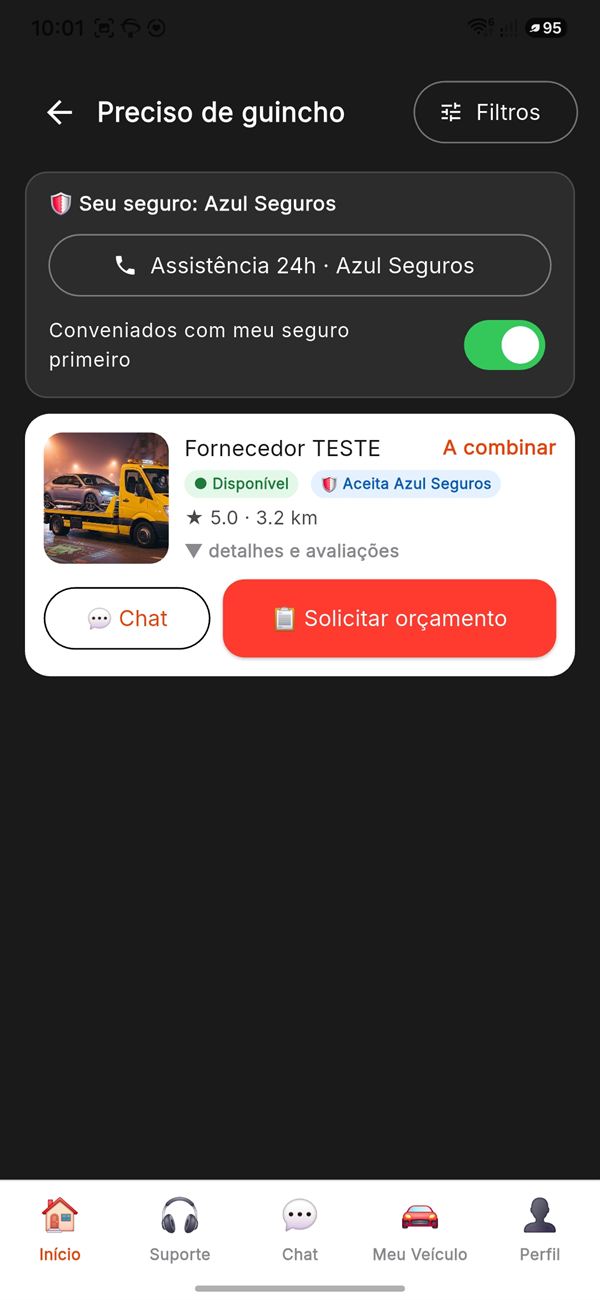
SOS: socorro em três passos
Na tela inicial, toque no botão vermelho Preciso de ajuda agora.
- Escolha o tipo: guincho, pane mecânica, pane elétrica, pneu furado ou chave trancada no carro.
- Veja os fornecedores que atendem esse socorro, com distância e avaliação. Chame no chat ou toque em Solicitar orçamento.
- Confirme o veículo e a localização (pelo GPS ou digitando o endereço) e envie. O fornecedor responde com o valor estimado e o tempo de chegada.
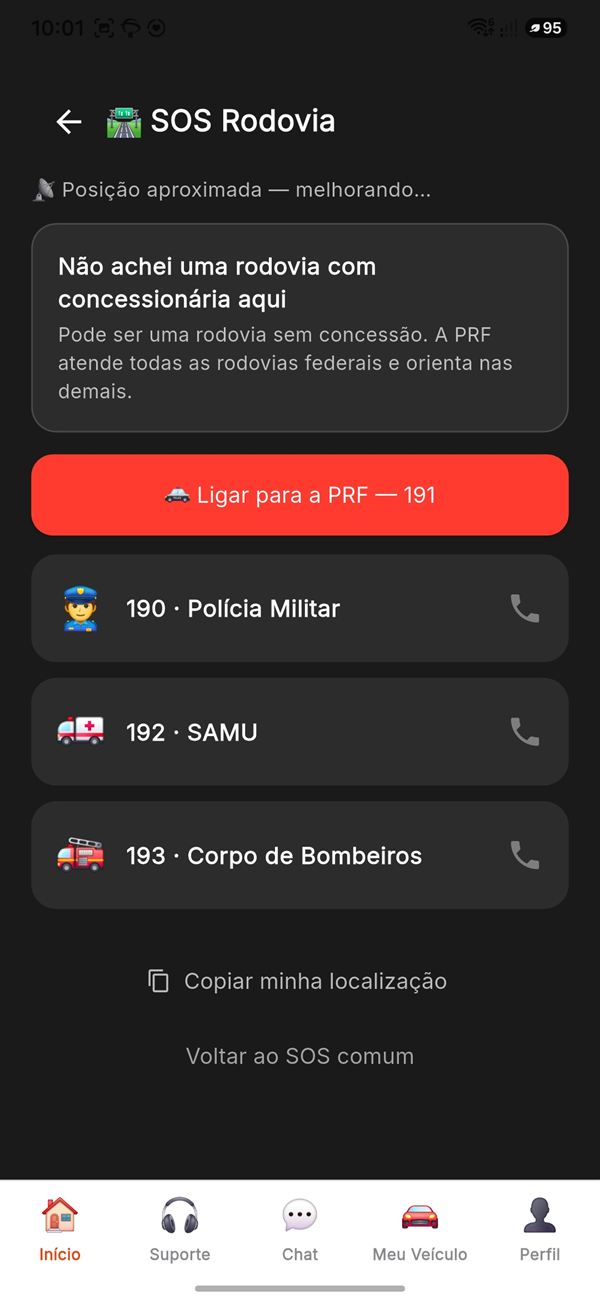
SOS Rodovia
Está na estrada? O SOS Rodovia é a primeira opção da tela de socorro.
- O app usa sua localização para identificar a rodovia e mostrar o telefone da concessionária responsável pelo trecho.
- Se o trecho não tem concessão, o app indica a PRF (191), que atende as rodovias federais e orienta nas demais.
- Polícia Militar (190), SAMU (192) e Corpo de Bombeiros (193) ficam a um toque.
- Copiar minha localização facilita passar sua posição exata por telefone ou mensagem.
Pontos de recarga para carros elétricos
Na tela de SOS, a opção Ponto de recarga (elétrico) lista os pontos mais próximos, buscados na base do Google Maps e do OpenStreetMap, com distância, endereço e, quando informado, o tipo de carregador e a potência. Toque em Maps ou Waze para abrir a rota. Encontrou um ponto com problema? Use Reportar ponto com problema para avisar outros motoristas.
Depois do atendimento
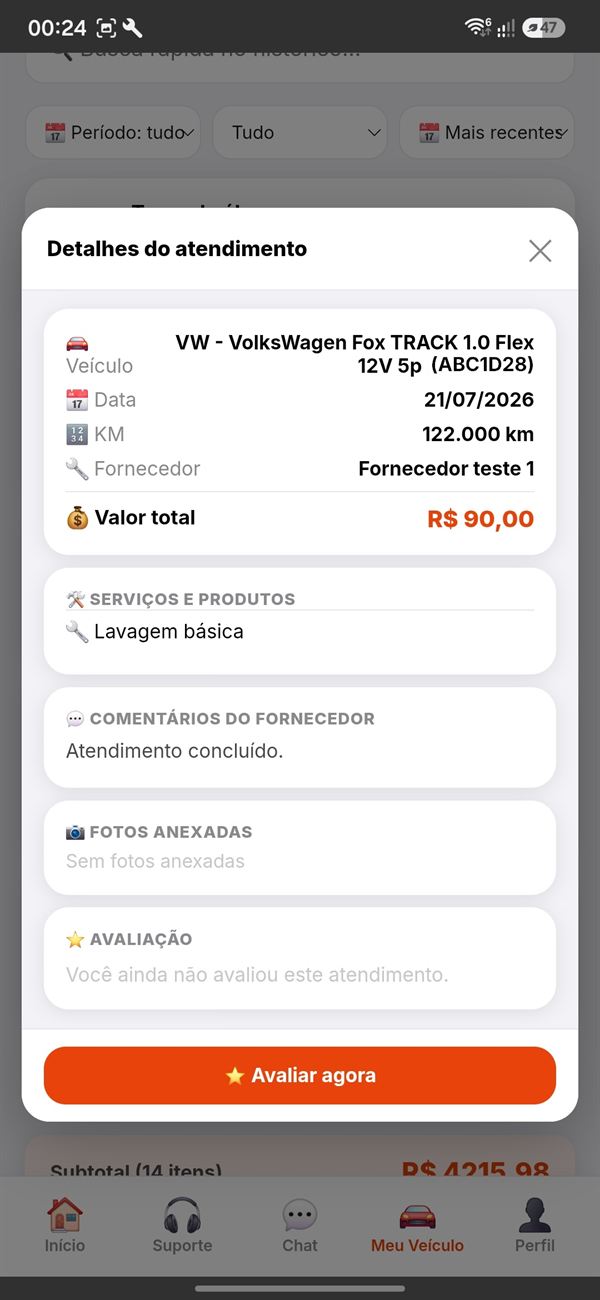
Avalie cada atendimento
Depois do serviço concluído, abra o atendimento no histórico e veja o resumo: veículo, data, km, fornecedor, serviços e valor total.
- Toque em Avaliar agora.
- Dê de 1 a 5 estrelas e, se quiser, escreva um comentário.
Avisos, suporte e sua conta
- Notificações: o sino da tela inicial reúne respostas de orçamento, mensagens, confirmações de agendamento e lembretes de manutenção, IPVA, licenciamento e seguro. No celular, elas também chegam como notificação.
- Suporte: a aba Suporte tem um chat direto com a equipe do iMotor.
- Perfil: edite seus dados e consulte os Termos de Uso e a Política de Privacidade. Se quiser, exclua sua conta pelo próprio app.
Sua empresa no iMotor
Cadastre sua empresa
O cadastro é gratuito e pode ser feito pelo app ou pelo site.
- Toque em Cadastre-se e escolha Sou fornecedor.
- Informe os dados da empresa (pessoa física ou jurídica), a categoria principal e uma descrição.
- No perfil da empresa, complete endereço e localização, especializações, serviços oferecidos, tipos de veículo que você atende, WhatsApp e redes sociais.
- Defina seus horários de funcionamento: os clientes veem “Aberto agora” ou quando você abre.
- Cadastre seus produtos e serviços (item 06) e comece a receber pedidos.
O painel do dia
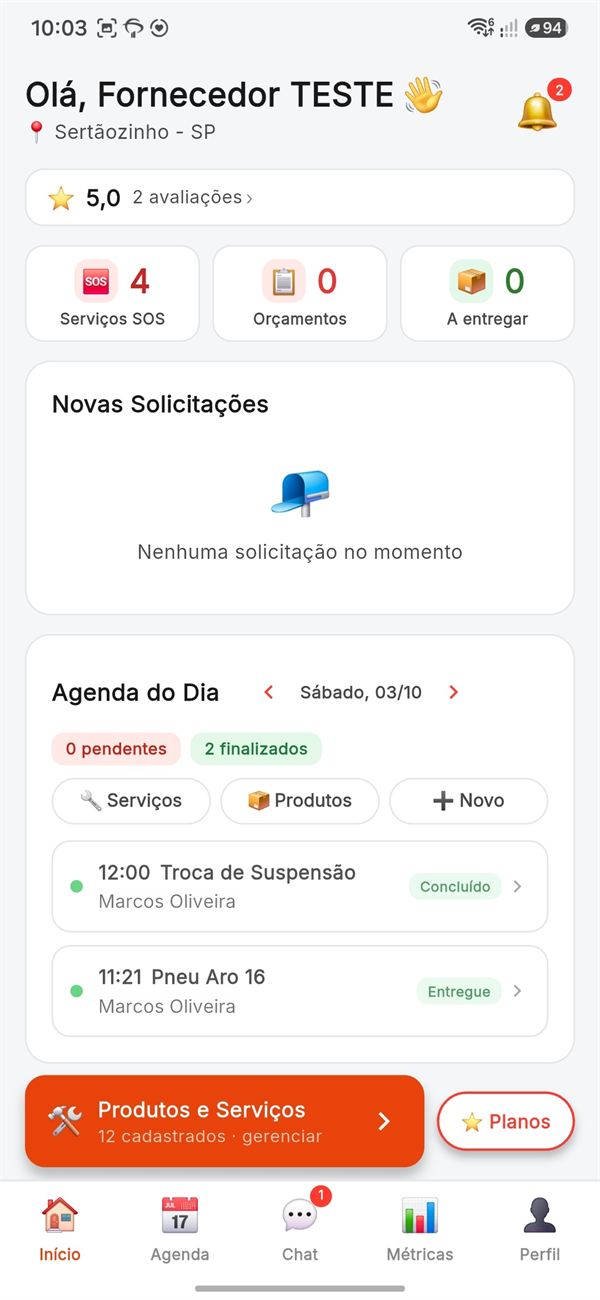
Ao abrir o app, você vê o que precisa da sua atenção agora.
- Sua nota e o número de avaliações. Toque para ler os comentários.
- Contadores: chamados de SOS, orçamentos pendentes e produtos a entregar.
- Novas Solicitações de clientes, para responder na hora.
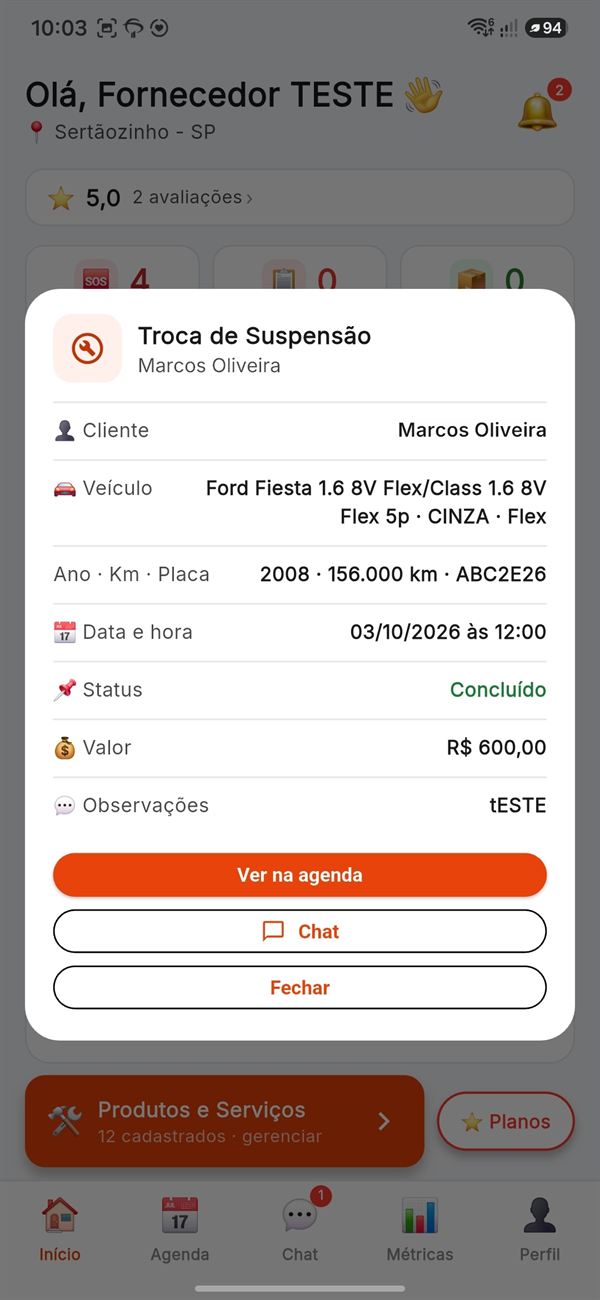
- Agenda do Dia: navegue entre os dias, filtre por serviços ou produtos e toque nos contadores de pendentes, finalizados e cancelados para filtrar.
- + Novo: lance na agenda um atendimento que chegou por fora do app.
Agenda de serviços e vendas
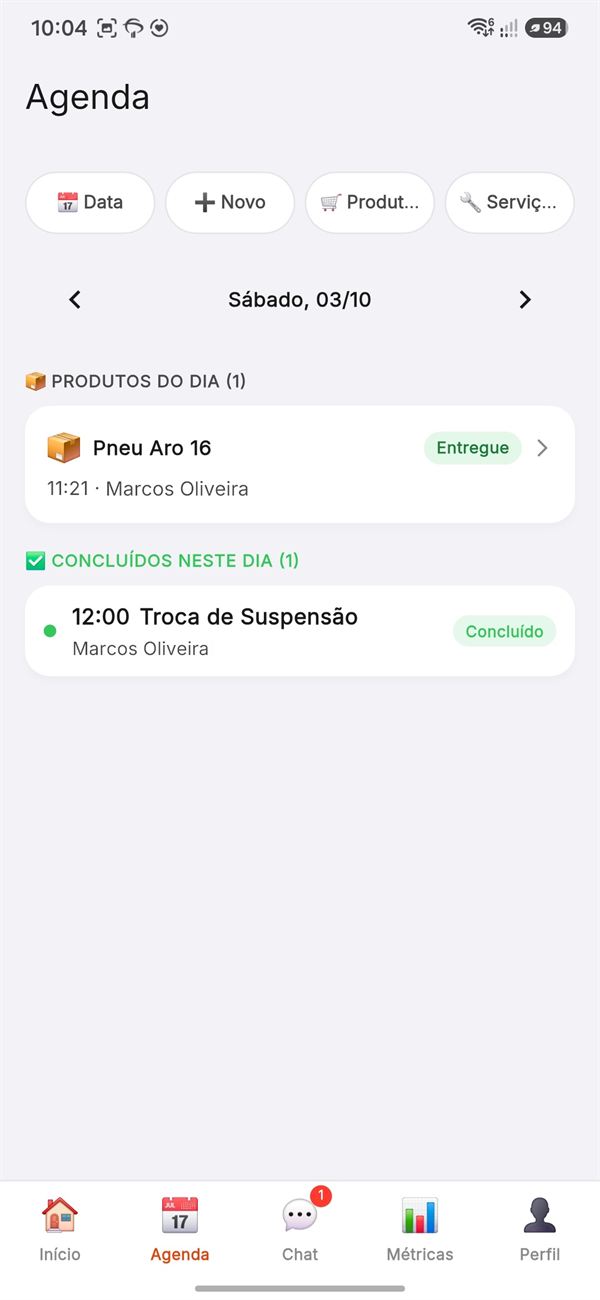
A aba Agenda organiza tudo por dia.
- Escolha a data no calendário ou avance dia a dia.
- Filtre por Produtos ou Serviços.
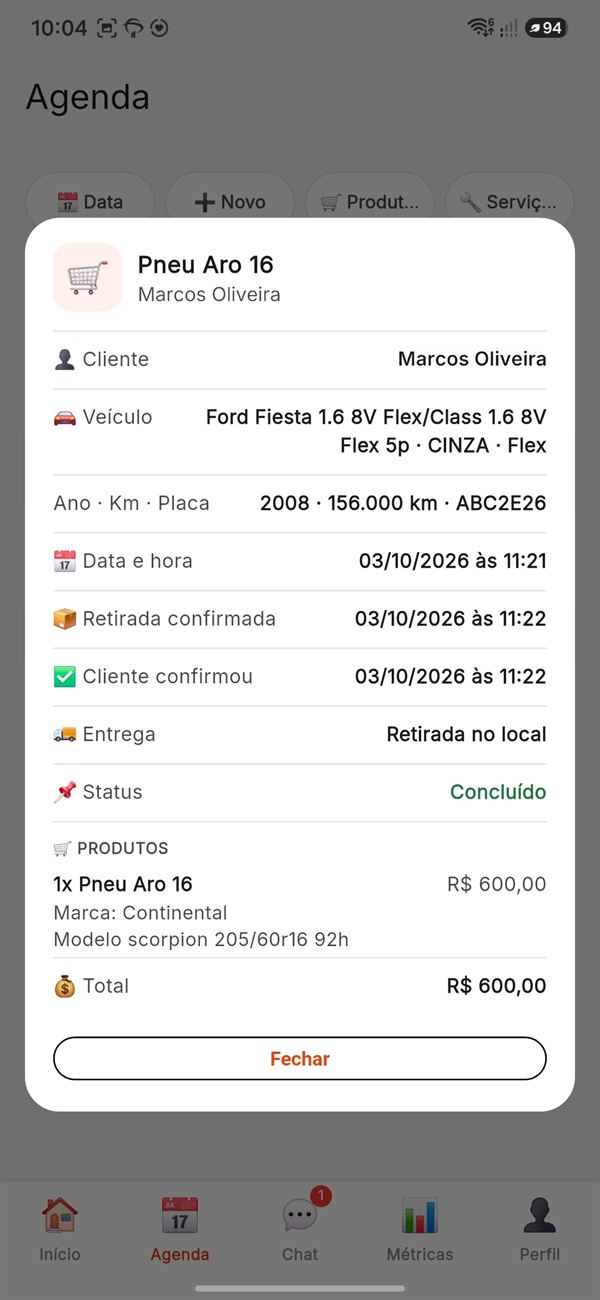
- Produtos do dia: vendas com retirada no local. Confirme a retirada e o cliente confirma o recebimento pelo app dele.
- Concluídos neste dia: o que já foi finalizado, com valor e detalhes.
- + Novo para registrar atendimentos feitos por telefone ou no balcão.
Responda orçamentos, chamados de SOS e mensagens
- Orçamentos: o pedido chega com os itens, os dados do veículo e as observações do cliente. Responda com valor, prazo, disponibilidade e observações, e anexe um PDF se quiser.
- Agendamentos pelo chat: sugira dia e horário. Quando o cliente aceita, o compromisso entra na sua agenda.
- SOS: marque na edição do item quais serviços você atende em emergência. Os chamados chegam com o tipo de problema e a localização do cliente. Responda com o valor estimado e o tempo de chegada. Depois do aceite, a agenda mostra o botão para abrir a localização no mapa.
- Notificações: novos pedidos e mensagens chegam como notificação no celular.
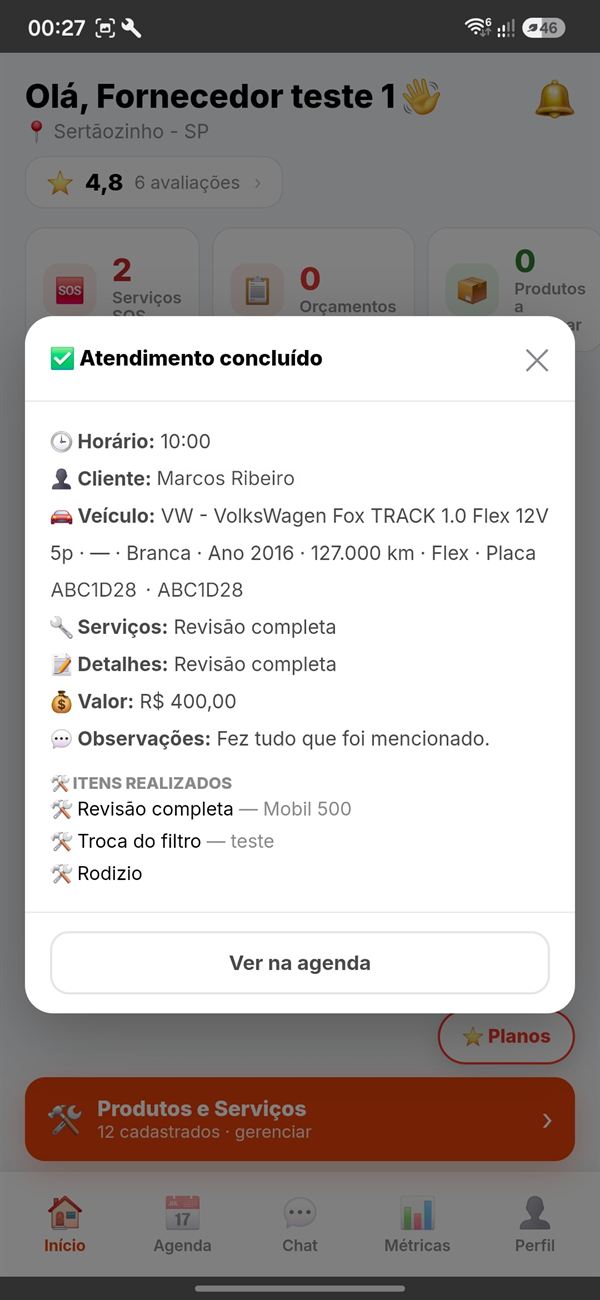
Conclua o atendimento e alimente o histórico
Ao finalizar um serviço pela agenda, você registra o que foi feito:
- Itens realizados, com marca ou modelo das peças usadas.
- Valor final e observações para o cliente.
- Próximas manutenções recomendadas, por km ou data.
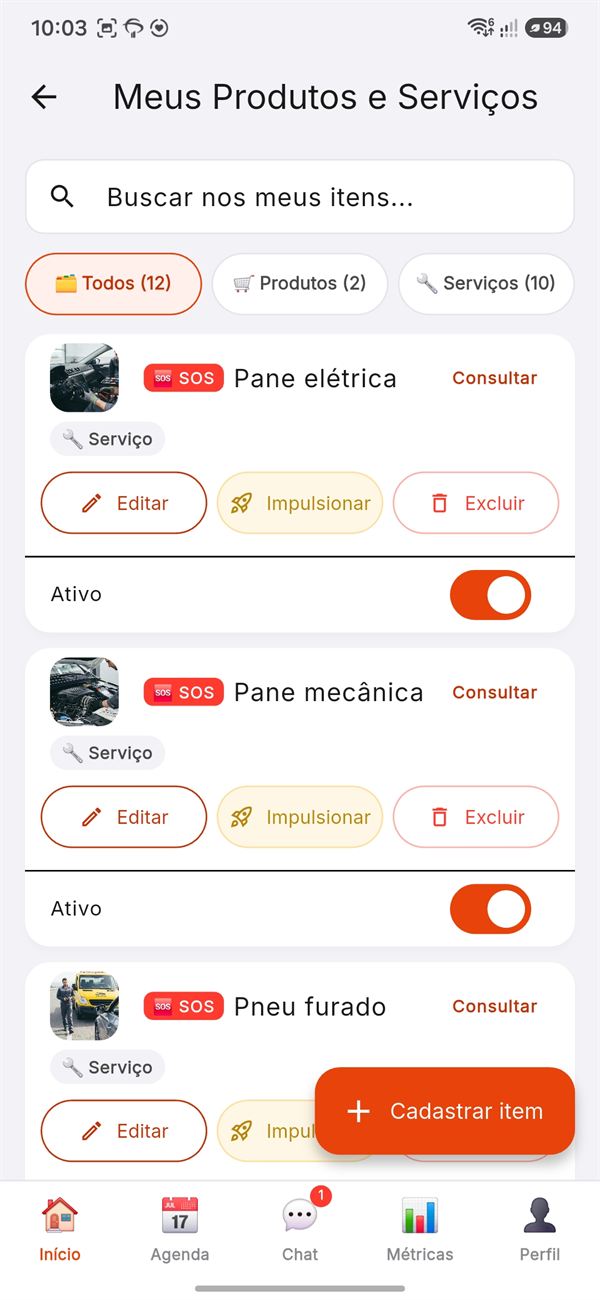
Produtos e serviços
Toque em Produtos e Serviços no painel para gerenciar o que você vende.
- Cadastrar item: nome, tipo (produto ou serviço), preço ou “Consultar”, garantia e até 3 fotos.
- Ativo: pause um item sem apagar. O número de itens ativos segue o limite do seu plano.
- Selo SOS: indica os serviços que você atende em emergência.
- Impulsionar: coloque um item em destaque, em promoção ou no anúncio de abertura do app (item 09).
- Busque nos seus itens e filtre por produtos ou serviços.
Resultados e crescimento
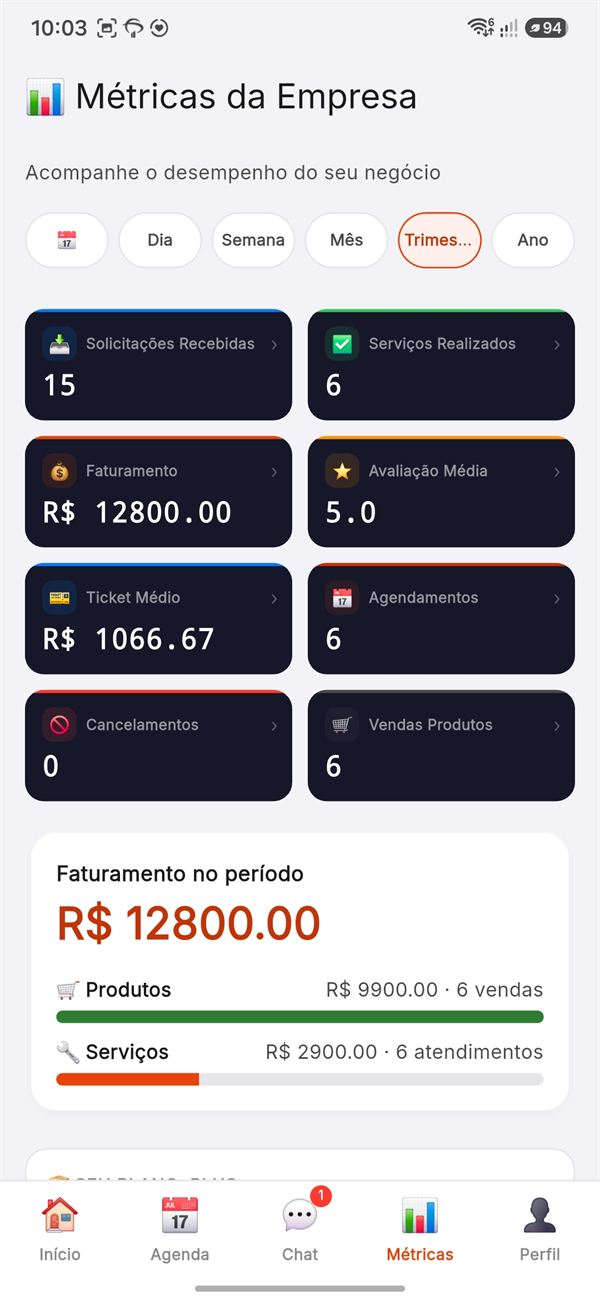
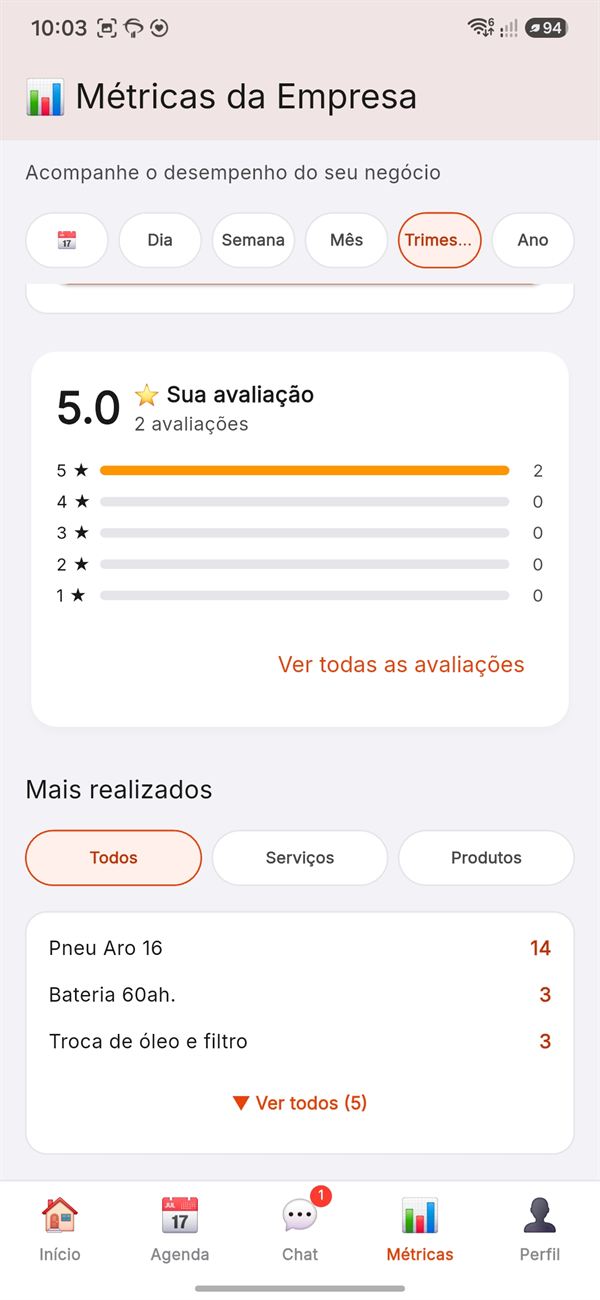
Métricas da empresa
Na aba Métricas, escolha o período: dia, semana, mês, trimestre, ano ou datas específicas no calendário.
- Indicadores: solicitações recebidas, serviços realizados, faturamento, avaliação média, ticket médio, agendamentos, cancelamentos e vendas de produtos.
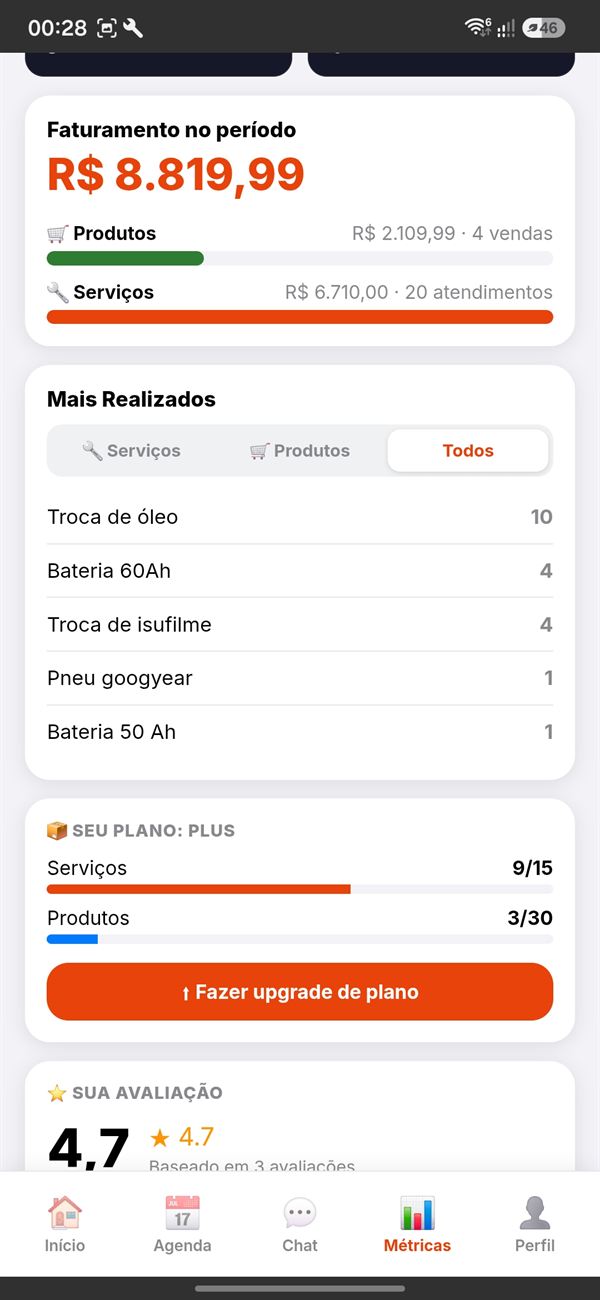
- Faturamento no período separado entre produtos e serviços.
- Sua avaliação: quantas notas de 1 a 5 estrelas você recebeu, com acesso a todos os comentários.
- Mais realizados: ranking de serviços e produtos.
Toque em um número e veja de onde ele vem
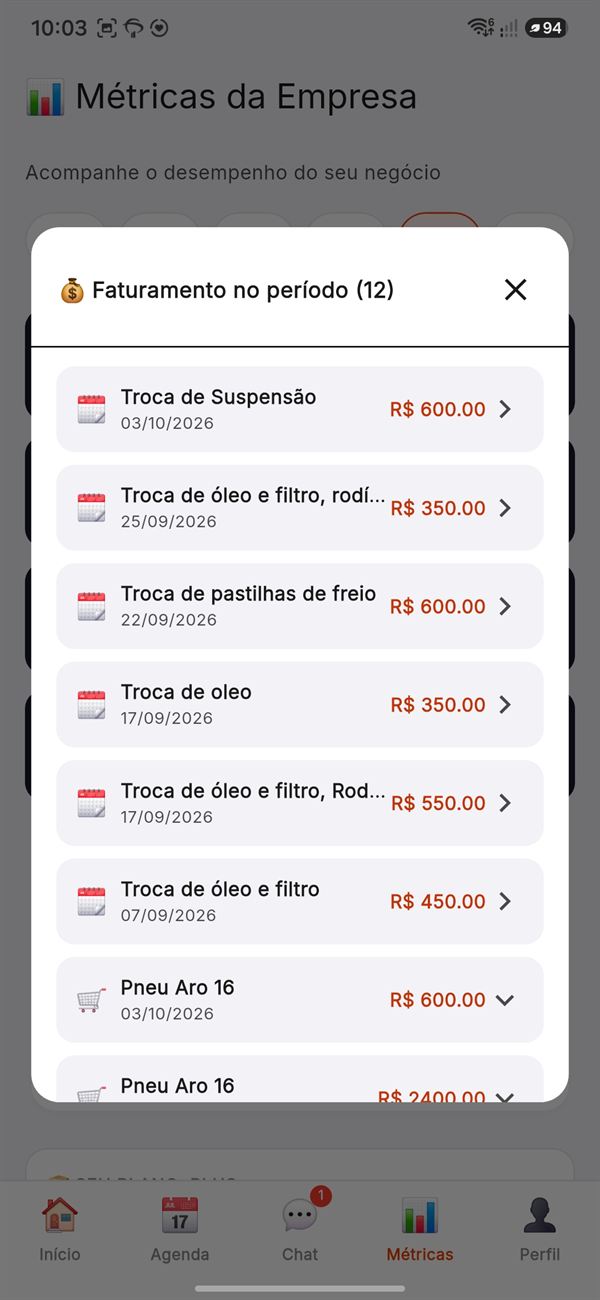
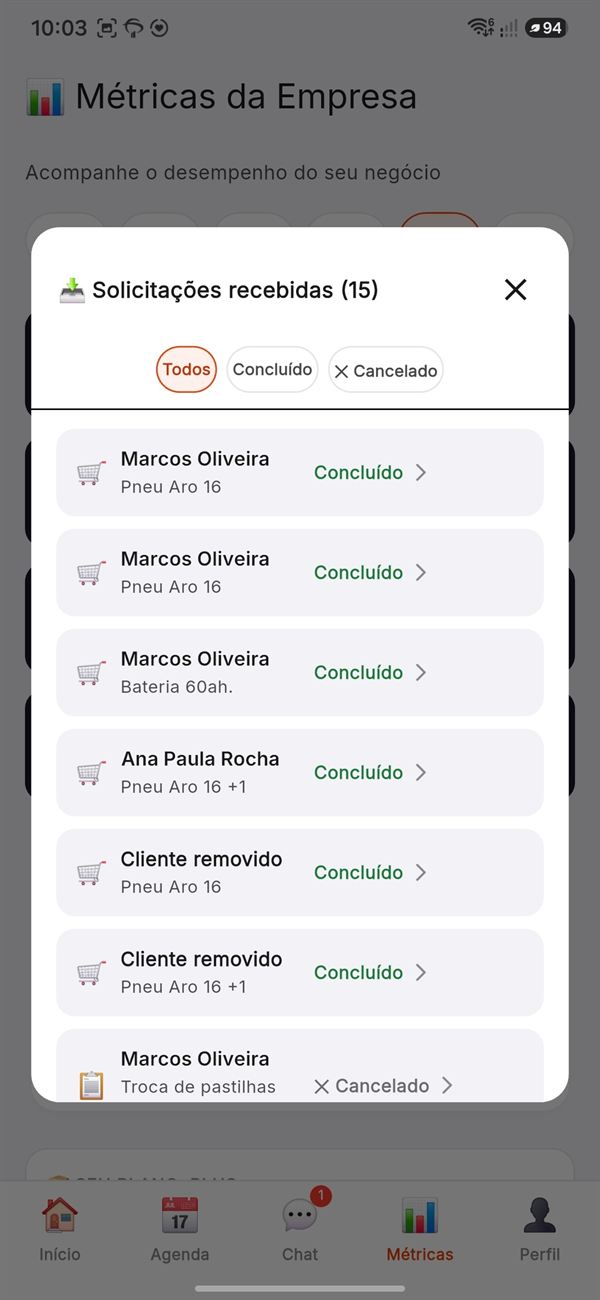
Cada indicador abre a lista completa por trás dele.
- Faturamento: cada atendimento e cada venda, com data e valor. Toque para ver cliente, veículo, status e observações, e abrir o chat.
- Solicitações recebidas: filtre por concluídas ou canceladas e veja o motivo de cada cancelamento.
- Agendamentos, vendas e cancelamentos seguem o mesmo padrão.
Planos e impulsos
Comece no plano Gratuito e mude quando quiser pelo botão Planos do painel. As métricas mostram quanto do limite do seu plano você está usando.
- Gratuito: perfil completo, aparece nas buscas e recebe contatos, com limite de itens publicados.
- Plus, Premium e Pró: mais itens publicados (ilimitados no Premium e no Pró) e mais prioridade nas buscas. O Premium dá o selo Premium e o Pró inclui o destaque.
- Impulsos: ⭐ Destaque (o item aparece antes dos outros), 🔥 Promoção (selo PROMO) e 📢 Anúncio na abertura (o item aparece em “Ofertas para você” quando o cliente abre o app). Alguns planos incluem uma cota mensal.